Domain cocktailzubehör.de kaufen?
Wir ziehen mit dem Projekt
cocktailzubehör.de um.
Sind Sie am Kauf der Domain
cocktailzubehör.de interessiert?
domain@kv-gmbh.de · 0541-91531010
Domain cocktailzubehör.de kaufen?
Funktioniert die F-Taste nicht?
Es tut mir leid, dass Sie Probleme mit der F-Taste haben. Es könnte verschiedene Gründe dafür geben, wie zum Beispiel ein technisches Problem mit der Tastatur oder eine Einstellung, die geändert werden muss. Es wäre hilfreich, weitere Informationen zu haben, um Ihnen genauer helfen zu können. **
Welche F Taste für Tastatur?
Welche F-Taste für die Tastatur meinst du genau? Die F-Tasten auf einer Standardtastatur sind normalerweise mit F1 bis F12 beschriftet und haben verschiedene Funktionen, je nachdem, welche Software oder Anwendung du verwendest. Zum Beispiel wird die F1-Taste oft für Hilfe und Unterstützung verwendet, während die F5-Taste häufig für das Aktualisieren von Webseiten oder das Neuladen von Inhalten verwendet wird. Es ist wichtig zu wissen, welche spezifische Funktion du benötigst, um die entsprechende F-Taste auf deiner Tastatur zu verwenden. Kannst du mir mehr Details geben, damit ich dir besser helfen kann? **

Ähnliche Suchbegriffe für F-Taste
Top-Angebote
Produkte zum Begriff F-Taste:
-
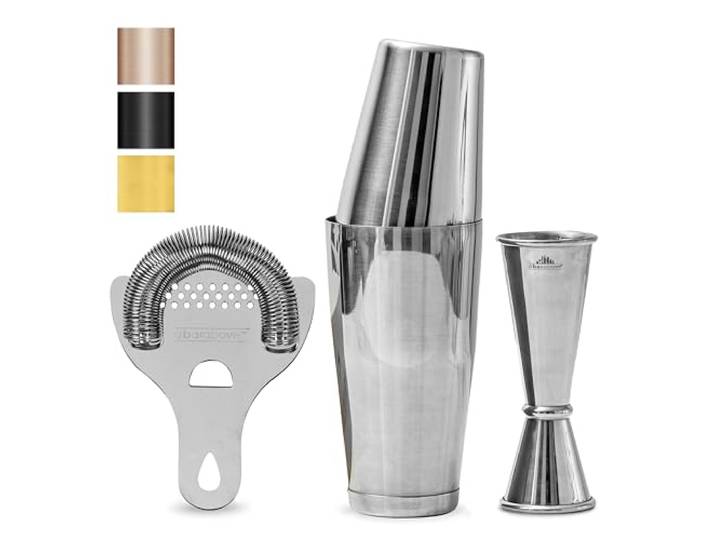
Boston Shaker Set: Professional two-piece Stainless Steel Cocktail Shaker set with Hawthorne Strainer and Japanese Jigger<p>Das <strong>Boston Shaker Set</strong> ist die ideale Wahl für alle, die ihre Mixologie-Fähigkeiten auf das nächste Level heben möchten. Dieses professionelle, zweiteilige <strong>Cocktail Shaker Set</strong> aus hochwertigem, lebensmittelechtem <strong>Edelstahl 304</strong> überzeugt durch sein elegantes Kupfer-Spiegel-Finish und ist sowohl langlebig als auch vielseitig einsetzbar. Mit diesem Set verwandelst Du jede Zusammenkunft in ein unvergessliches Erlebnis, indem Du köstliche Cocktails wie Margaritas, Daiquiris und Mojitos zubereitest.</p><p>Der <strong>Boston Shaker</strong> wurde speziell ausgewählt und getestet, um einen perfekten, wasserdichten Shake und einen tropffreien Ausguss zu gewährleisten. Im Gegensatz zu Glas-Shakern bricht er nicht und friert nicht ein, was ihn besonders benutzerfreundlich macht. Die ergonomische Form sorgt für eine angenehme Handhabung und ein ausgewogenes Gefühl während des Mixens.</p><p>Das <strong>Hawthorne Sieb</strong> bietet die perfekte Kombination aus Schönheit und Funktionalität. Es wurde von professionellen Barkeepern entworfen und ist mit einer hochdichten Feder ausgestattet, die eine präzise Kalibrierung ermöglicht. Der <strong>japanische Jigger</strong> mit den Maßen von 14,2 g, 28,3 g, 42,5 g und 57 g ist ein unverzichtbares Werkzeug für präzises Messen und sorgt dafür, dass Du alle klassischen und modernen Getränke perfekt zubereiten kannst.</p><p>Ob für den professionellen Einsatz in einer Bar oder für die eigene Hausbar, dieses Set ist die perfekte Wahl für jeden Cocktail-Liebhaber. Genieße die Kunst des Mixens mit dem <strong>Boston Shaker Set</strong> und kreiere unvergessliche Momente mit Freunden und Familie.</p>104,09 €*Versand: 0,00 €Sichere Weiterleitung zum Anbieter
-
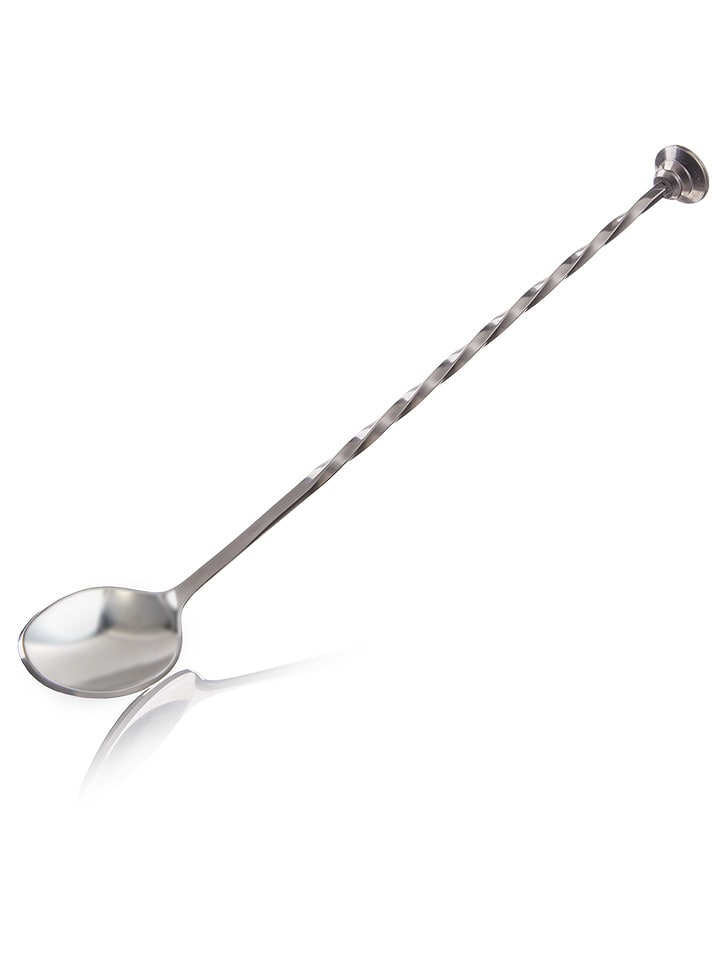
Vacu Vin Barlöffel in Silber - (L)28 cm - onesizeBarlöffel in Silber - (L)28 cm von Vacu Vin - - Material: Edelstahl - ideal für Getränke in hohen Gläsern - Reinigung: Handreinigung empfohlen Hinweis: Dekoration ist nicht im Lieferumfang enthalten.5,99 €*Versand: 4,95 €Sichere Weiterleitung zum Anbieter
-
Welche F Taste für Screenshot?
Die F-Taste für Screenshot variiert je nach Betriebssystem und Gerät. Auf Windows-Computern ist die Standardtaste für einen Screenshot die "PrtScn" oder "Druck" Taste. Auf Mac-Computern wird die Tastenkombination "Shift + Command + 3" verwendet. Auf einigen Laptops kann die Funktionstaste "Fn" in Kombination mit einer anderen Taste wie "F11" oder "F12" für Screenshots verwendet werden. Es ist wichtig, die spezifische Tastenkombination für das jeweilige Gerät und Betriebssystem zu kennen, um erfolgreich Screenshots zu erstellen. Man kann auch einfach in der Suchmaschine nach der entsprechenden Tastenkombination für das eigene Gerät suchen. **
-
Welche F Taste für Bootmenü Asus?
Die F-Taste für das Bootmenü auf einem Asus-Computer kann je nach Modell variieren. In der Regel ist es jedoch die F8-Taste, die gedrückt werden muss, um das Bootmenü aufzurufen. Es kann auch die F12-Taste sein, also probiere beide aus, wenn du unsicher bist. Es ist auch möglich, dass du beim Start des Computers eine Meldung siehst, die dir die richtige Taste für das Bootmenü anzeigt. Wenn du immer noch unsicher bist, kannst du auch in der Bedienungsanleitung deines Asus-Computers nachschauen oder auf der Asus-Website nach weiteren Informationen suchen. **
-
Welche F Taste für Bootmenü HP Laptop?
Die F-Taste für das Bootmenü auf einem HP Laptop kann je nach Modell variieren. In der Regel ist es jedoch entweder die F9-, F10- oder F12-Taste. Um sicherzugehen, solltest du die Bedienungsanleitung deines spezifischen HP Laptops konsultieren. Alternativ kannst du beim Startvorgang des Laptops die entsprechenden F-Tasten nacheinander ausprobieren, um herauszufinden, welche die richtige ist. Das Bootmenü ermöglicht es dir, das Betriebssystem oder andere Bootoptionen auszuwählen, bevor der Laptop hochfährt. **
-
Wo ist die F Taste beim TAN Generator?
Die F-Taste beim TAN Generator befindet sich in der Regel auf der Vorderseite des Geräts. Sie dient dazu, die Funktionen des Geräts zu steuern, wie z.B. das Ein- und Ausschalten oder das Bestätigen von Transaktionen. Um die F-Taste zu finden, schauen Sie am besten auf der Vorderseite des TAN Generators nach einem markierten Knopf mit der Bezeichnung "F" oder einem ähnlichen Symbol. Alternativ können Sie auch die Bedienungsanleitung des Geräts konsultieren, um die genaue Position der F-Taste zu erfahren. **
Welche F Taste für abgesicherten Modus Windows 10?
Die F8-Taste wurde traditionell verwendet, um den abgesicherten Modus in früheren Versionen von Windows zu aktivieren. In Windows 10 wurde diese Funktion jedoch entfernt. Stattdessen kann der abgesicherte Modus über die erweiterten Startoptionen aufgerufen werden. Dazu muss der Computer neu gestartet werden und während des Startvorgangs die Umschalttaste gedrückt gehalten werden, während gleichzeitig auf "Neu starten" geklickt wird. Anschließend kann der abgesicherte Modus aus den erweiterten Startoptionen ausgewählt werden. **
Welche F Taste für abgesicherten Modus Windows 8?
Die F-Taste für den abgesicherten Modus in Windows 8 ist die F8-Taste. Wenn du deinen Computer startest, musst du die F8-Taste mehrmals drücken, bevor das Windows-Logo erscheint. Dadurch gelangst du in das erweiterte Startmenü, wo du die Option auswählen kannst, im abgesicherten Modus zu starten. Der abgesicherte Modus ist nützlich, wenn du Probleme mit deinem System hast und diese beheben möchtest, da nur die wichtigsten Treiber und Dienste geladen werden. Hast du schon einmal den abgesicherten Modus in Windows 8 genutzt? **
Top-Angebote
Produkte zum Begriff F-Taste:
-
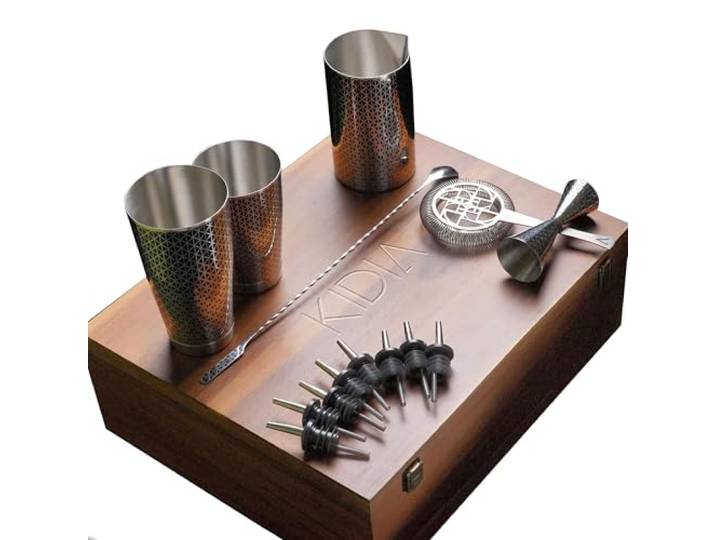
Kidia Cocktail Set Geometric Lines – Professionelles Barset mit Boston Shaker, Mixingglas, Jigger, Barsieb, Barlöffel Vela und 8 Ausgießern – Premium Holzbox mit MessingplaketteKidia Cocktail Set Geometric Lines – Professionelles Barset mit Boston Shaker, Mixingglas, Jigger, Barsieb, Barlöffel Vela und 8 Ausgießern – Premium Holzbox mit Messingplakette. Komplettes Professionelles Cocktail-Set Premium-Barset mit Boston Shaker Geometric Lines, Mixingglas, Jigger, Barsieb, Barlöffel Vela und 8 Metallausgießern. Entwickelt für Barkeeper und anspruchsvolle Cocktail-Liebhaber. 🧊 Exklusives Geometric-Lines-Design von Kidia Jedes Tool ist mit dem ikonischen Kidia-Muster präzise graviert. Moderner, klarer Look – perfekt für stilvolle Homebars und professionelle Bartheken. Boston Shaker aus Edelstahl 304 Hochwertiger Edelstahl 304 mit optimaler Balance und hervorragender Dichtigkeit. Ermöglicht kontrollierte, gleichmäßige Shakes und ist kompatibel mit dem Mixingglas. 🪵 Edle Premium-Holzbox Robuste Holzbox zur sicheren Aufbewahrung und stilvollen Präsentation aller Tools. Ideal als hochwertiges Geschenk oder professionelles Bar-Set. Personalisierbare Messingplakette Die äußere Messingplakette kann mit einem Namen graviert werden. Verleiht dem Set eine exklusive Note und macht es zu einem einzigartigen Geschenk. Farbe:Cocktail-set Classic171,00 €*Versand: 0,00 €Sichere Weiterleitung zum Anbieter
-
Boston Shaker Set: Professional two-piece Stainless Steel Cocktail Shaker set with Hawthorne Strainer and Japanese Jigger<p>Das <strong>Boston Shaker Set</strong> ist die ideale Wahl für alle, die ihre Mixologie-Fähigkeiten auf das nächste Level heben möchten. Dieses professionelle, zweiteilige <strong>Cocktail Shaker Set</strong> aus hochwertigem, lebensmittelechtem <strong>Edelstahl 304</strong> überzeugt durch sein elegantes Kupfer-Spiegel-Finish und ist sowohl langlebig als auch vielseitig einsetzbar. Mit diesem Set verwandelst Du jede Zusammenkunft in ein unvergessliches Erlebnis, indem Du köstliche Cocktails wie Margaritas, Daiquiris und Mojitos zubereitest.</p><p>Der <strong>Boston Shaker</strong> wurde speziell ausgewählt und getestet, um einen perfekten, wasserdichten Shake und einen tropffreien Ausguss zu gewährleisten. Im Gegensatz zu Glas-Shakern bricht er nicht und friert nicht ein, was ihn besonders benutzerfreundlich macht. Die ergonomische Form sorgt für eine angenehme Handhabung und ein ausgewogenes Gefühl während des Mixens.</p><p>Das <strong>Hawthorne Sieb</strong> bietet die perfekte Kombination aus Schönheit und Funktionalität. Es wurde von professionellen Barkeepern entworfen und ist mit einer hochdichten Feder ausgestattet, die eine präzise Kalibrierung ermöglicht. Der <strong>japanische Jigger</strong> mit den Maßen von 14,2 g, 28,3 g, 42,5 g und 57 g ist ein unverzichtbares Werkzeug für präzises Messen und sorgt dafür, dass Du alle klassischen und modernen Getränke perfekt zubereiten kannst.</p><p>Ob für den professionellen Einsatz in einer Bar oder für die eigene Hausbar, dieses Set ist die perfekte Wahl für jeden Cocktail-Liebhaber. Genieße die Kunst des Mixens mit dem <strong>Boston Shaker Set</strong> und kreiere unvergessliche Momente mit Freunden und Familie.</p>104,09 €*Versand: 0,00 €Sichere Weiterleitung zum Anbieter
-
Funktioniert die F-Taste nicht?
Es tut mir leid, dass Sie Probleme mit der F-Taste haben. Es könnte verschiedene Gründe dafür geben, wie zum Beispiel ein technisches Problem mit der Tastatur oder eine Einstellung, die geändert werden muss. Es wäre hilfreich, weitere Informationen zu haben, um Ihnen genauer helfen zu können. **
-
Welche F Taste für Tastatur?
Welche F-Taste für die Tastatur meinst du genau? Die F-Tasten auf einer Standardtastatur sind normalerweise mit F1 bis F12 beschriftet und haben verschiedene Funktionen, je nachdem, welche Software oder Anwendung du verwendest. Zum Beispiel wird die F1-Taste oft für Hilfe und Unterstützung verwendet, während die F5-Taste häufig für das Aktualisieren von Webseiten oder das Neuladen von Inhalten verwendet wird. Es ist wichtig zu wissen, welche spezifische Funktion du benötigst, um die entsprechende F-Taste auf deiner Tastatur zu verwenden. Kannst du mir mehr Details geben, damit ich dir besser helfen kann? **
-
Welche F Taste für Screenshot?
Die F-Taste für Screenshot variiert je nach Betriebssystem und Gerät. Auf Windows-Computern ist die Standardtaste für einen Screenshot die "PrtScn" oder "Druck" Taste. Auf Mac-Computern wird die Tastenkombination "Shift + Command + 3" verwendet. Auf einigen Laptops kann die Funktionstaste "Fn" in Kombination mit einer anderen Taste wie "F11" oder "F12" für Screenshots verwendet werden. Es ist wichtig, die spezifische Tastenkombination für das jeweilige Gerät und Betriebssystem zu kennen, um erfolgreich Screenshots zu erstellen. Man kann auch einfach in der Suchmaschine nach der entsprechenden Tastenkombination für das eigene Gerät suchen. **
-
Welche F Taste für Bootmenü Asus?
Die F-Taste für das Bootmenü auf einem Asus-Computer kann je nach Modell variieren. In der Regel ist es jedoch die F8-Taste, die gedrückt werden muss, um das Bootmenü aufzurufen. Es kann auch die F12-Taste sein, also probiere beide aus, wenn du unsicher bist. Es ist auch möglich, dass du beim Start des Computers eine Meldung siehst, die dir die richtige Taste für das Bootmenü anzeigt. Wenn du immer noch unsicher bist, kannst du auch in der Bedienungsanleitung deines Asus-Computers nachschauen oder auf der Asus-Website nach weiteren Informationen suchen. **
Ähnliche Suchbegriffe für F-Taste
-
Vacu Vin Barlöffel in Silber - (L)28 cm - onesizeBarlöffel in Silber - (L)28 cm von Vacu Vin - - Material: Edelstahl - ideal für Getränke in hohen Gläsern - Reinigung: Handreinigung empfohlen Hinweis: Dekoration ist nicht im Lieferumfang enthalten.5,99 €*Versand: 4,95 €Sichere Weiterleitung zum Anbieter
-
Welche F Taste für Bootmenü HP Laptop?
Die F-Taste für das Bootmenü auf einem HP Laptop kann je nach Modell variieren. In der Regel ist es jedoch entweder die F9-, F10- oder F12-Taste. Um sicherzugehen, solltest du die Bedienungsanleitung deines spezifischen HP Laptops konsultieren. Alternativ kannst du beim Startvorgang des Laptops die entsprechenden F-Tasten nacheinander ausprobieren, um herauszufinden, welche die richtige ist. Das Bootmenü ermöglicht es dir, das Betriebssystem oder andere Bootoptionen auszuwählen, bevor der Laptop hochfährt. **
-
Wo ist die F Taste beim TAN Generator?
Die F-Taste beim TAN Generator befindet sich in der Regel auf der Vorderseite des Geräts. Sie dient dazu, die Funktionen des Geräts zu steuern, wie z.B. das Ein- und Ausschalten oder das Bestätigen von Transaktionen. Um die F-Taste zu finden, schauen Sie am besten auf der Vorderseite des TAN Generators nach einem markierten Knopf mit der Bezeichnung "F" oder einem ähnlichen Symbol. Alternativ können Sie auch die Bedienungsanleitung des Geräts konsultieren, um die genaue Position der F-Taste zu erfahren. **
-
Welche F Taste für abgesicherten Modus Windows 10?
Die F8-Taste wurde traditionell verwendet, um den abgesicherten Modus in früheren Versionen von Windows zu aktivieren. In Windows 10 wurde diese Funktion jedoch entfernt. Stattdessen kann der abgesicherte Modus über die erweiterten Startoptionen aufgerufen werden. Dazu muss der Computer neu gestartet werden und während des Startvorgangs die Umschalttaste gedrückt gehalten werden, während gleichzeitig auf "Neu starten" geklickt wird. Anschließend kann der abgesicherte Modus aus den erweiterten Startoptionen ausgewählt werden. **
-
Welche F Taste für abgesicherten Modus Windows 8?
Die F-Taste für den abgesicherten Modus in Windows 8 ist die F8-Taste. Wenn du deinen Computer startest, musst du die F8-Taste mehrmals drücken, bevor das Windows-Logo erscheint. Dadurch gelangst du in das erweiterte Startmenü, wo du die Option auswählen kannst, im abgesicherten Modus zu starten. Der abgesicherte Modus ist nützlich, wenn du Probleme mit deinem System hast und diese beheben möchtest, da nur die wichtigsten Treiber und Dienste geladen werden. Hast du schon einmal den abgesicherten Modus in Windows 8 genutzt? **
* Alle Preise verstehen sich inklusive der gesetzlichen Mehrwertsteuer und ggf. zuzüglich Versandkosten. Die Angebotsinformationen basieren auf den Angaben des jeweiligen Shops und werden über automatisierte Prozesse aktualisiert. Eine Aktualisierung in Echtzeit findet nicht statt, so dass es im Einzelfall zu Abweichungen kommen kann. ** Hinweis: Teile dieses Inhalts wurden von KI erstellt.